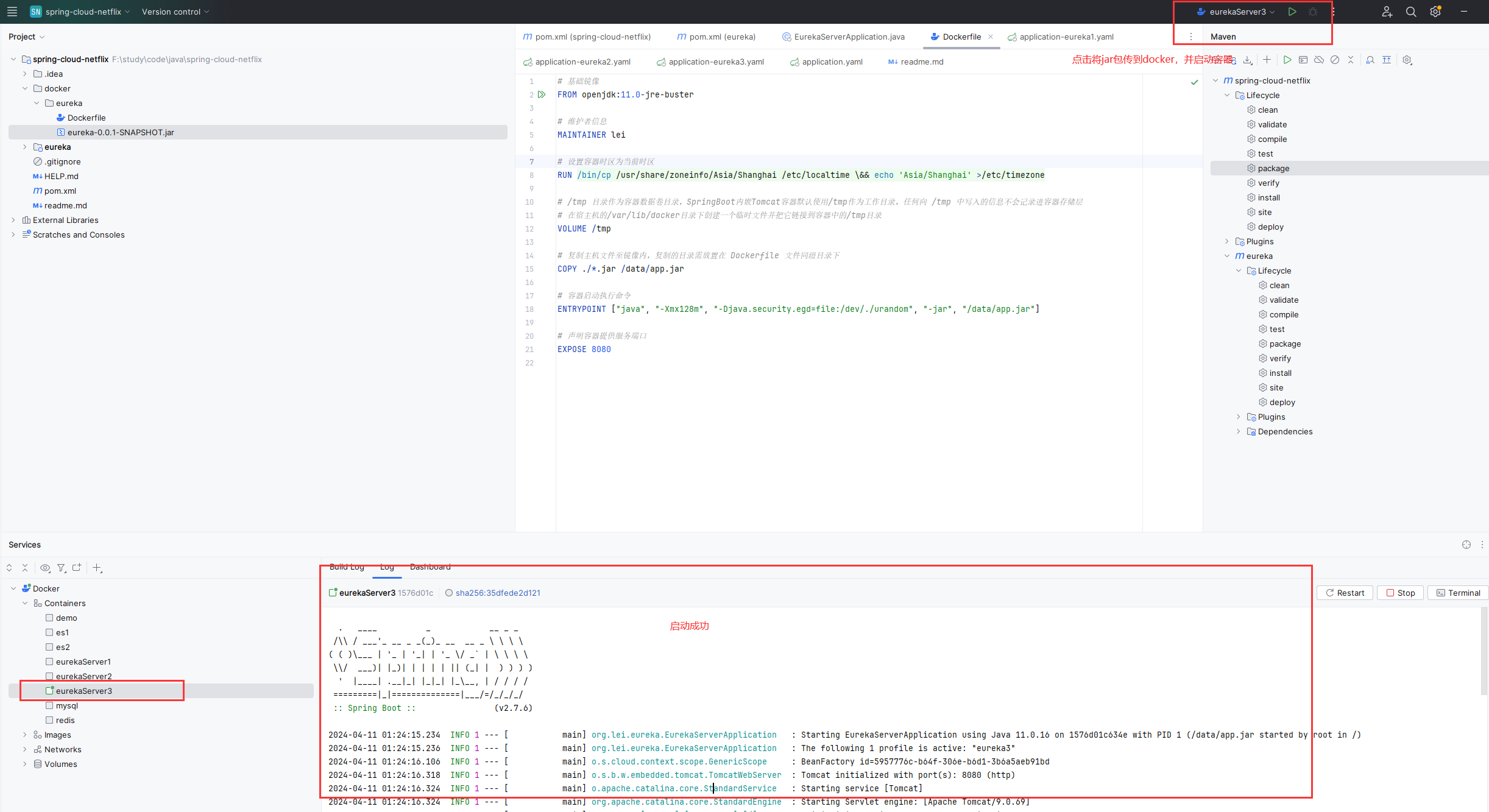
IDEA连接Docker开发 
安装 Docker:步骤略 
配置 Docker 
bash
 1# 修改docker服务文件
 2vim /usr/lib/systemd/system/docker.service
 3
 4# ExecStar后面追加 -H tcp://0.0.0.0:2375
 5ExecStart=/usr/sbin/dockerd -H fd:// --containerd=/run/containerd/containerd.sock $DOCKER_OPTS -H tcp://0.0.0.0:2375
 6
 7# 重新加载配置
 8systemctl daemon-reload
 9
10# 重启docker服务
11systemctl restart docker.service
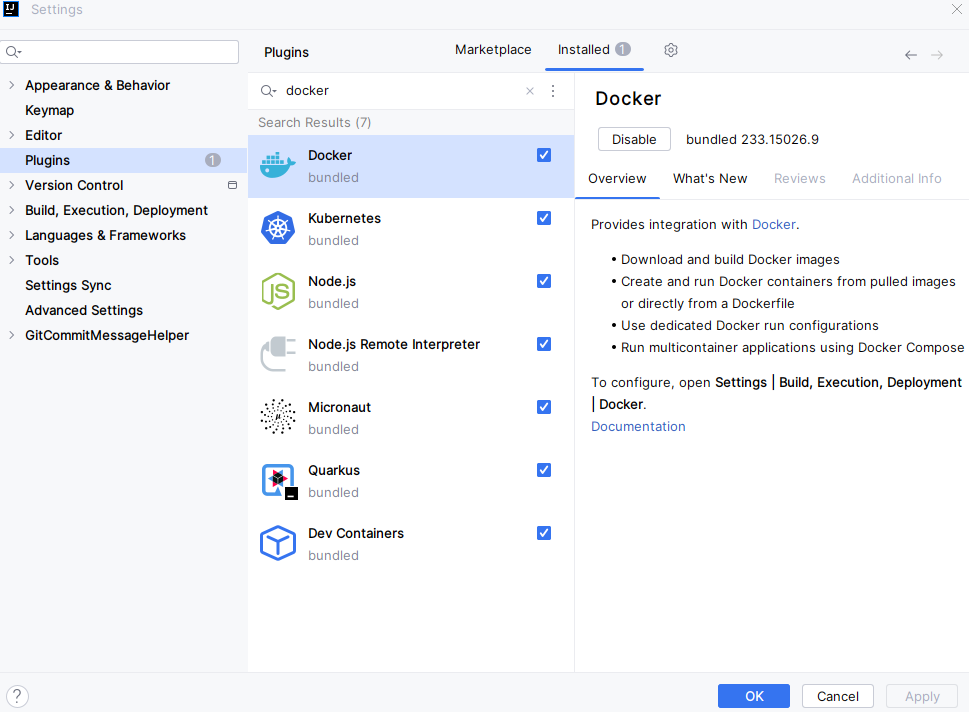
Idea 安装 docker 插件 
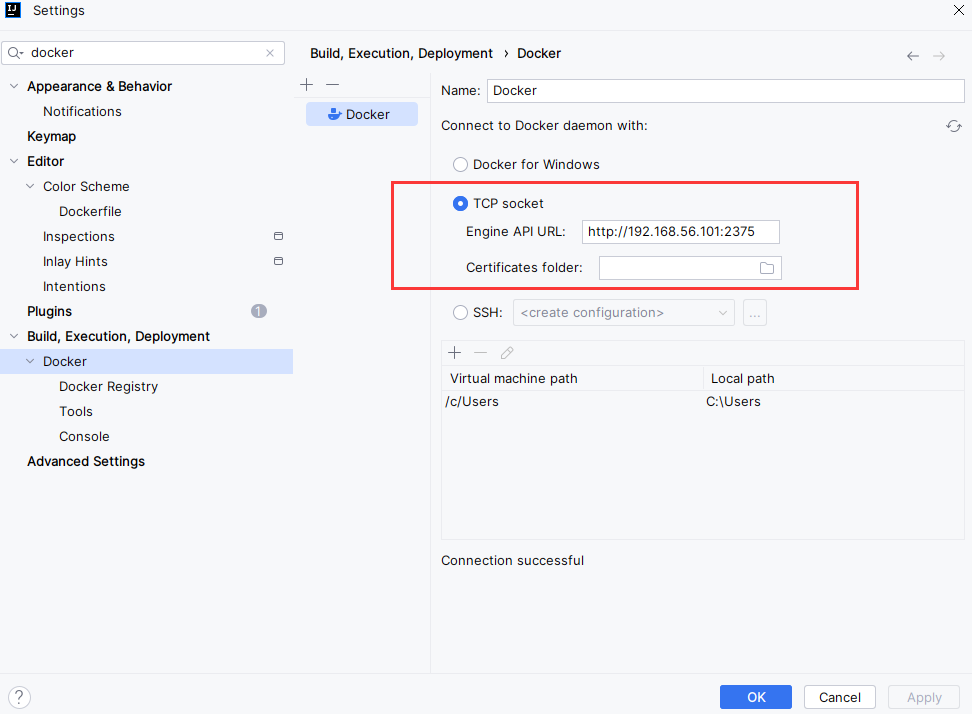
idea 配置 docker 连接 
将 jar 发布到 Docker 
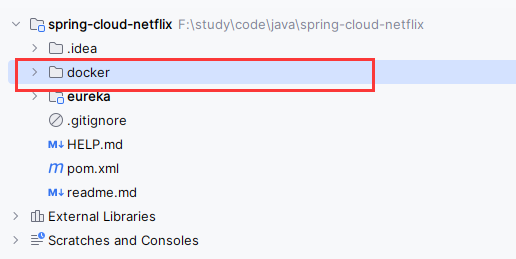
项目根目录下新建 docker 文件夹
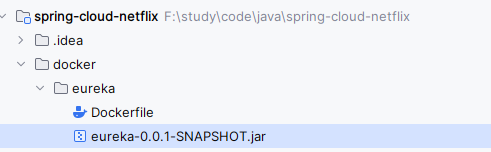
在 docker 文件夹下新建 Dockerfile 文件
dockerfile1# 基础镜像 2FROM openjdk:11.0-jre-buster 3 4# 维护者信息 5MAINTAINER lei 6 7# 设置容器时区为当前时区 8RUN /bin/cp /usr/share/zoneinfo/Asia/Shanghai /etc/localtime \&& echo 'Asia/Shanghai' >/etc/timezone 9 10# /tmp 目录作为容器数据卷目录,SpringBoot内嵌Tomcat容器默认使用/tmp作为工作目录,任何向 /tmp 中写入的信息不会记录进容器存储层 11# 在宿主机的/var/lib/docker目录下创建一个临时文件并把它链接到容器中的/tmp目录 12VOLUME /tmp 13 14# 复制主机文件至镜像内,复制的目录需放置在 Dockerfile 文件同级目录下 15COPY ./*.jar /data/app.jar 16 17# 容器启动执行命令 18ENTRYPOINT ["java", "-Xmx128m", "-Djava.security.egd=file:/dev/./urandom", "-jar", "/data/app.jar"] 19 20# 声明容器提供服务端口 21EXPOSE 8080将打包好的 jar 包放在 Dockerfile 同级目录下
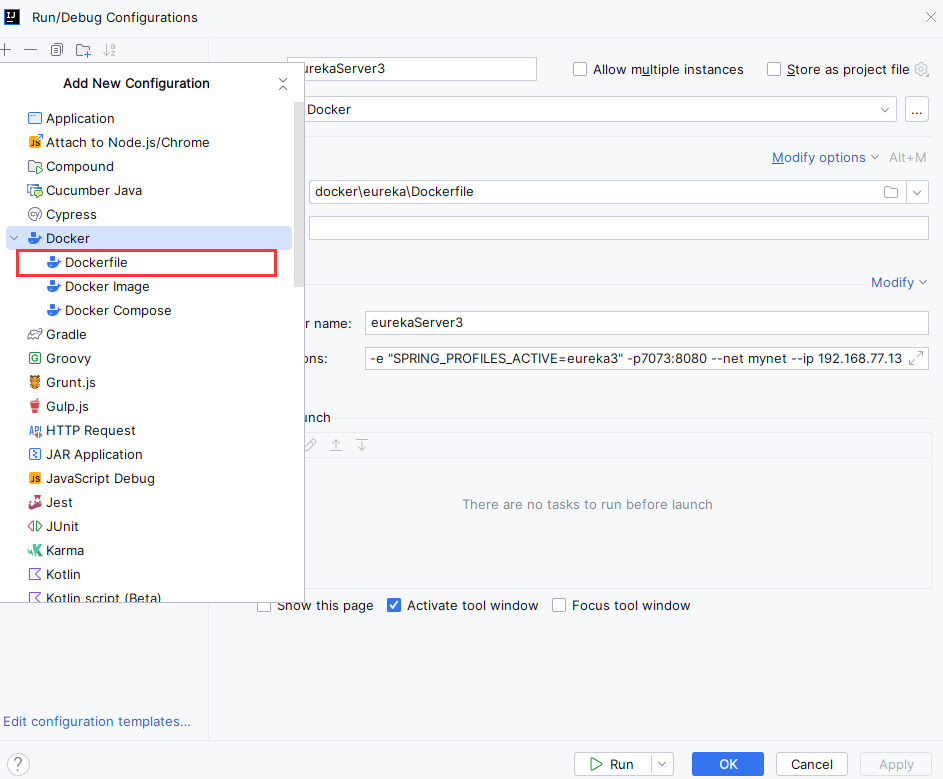
新建启动配置,选择 Dockerfile
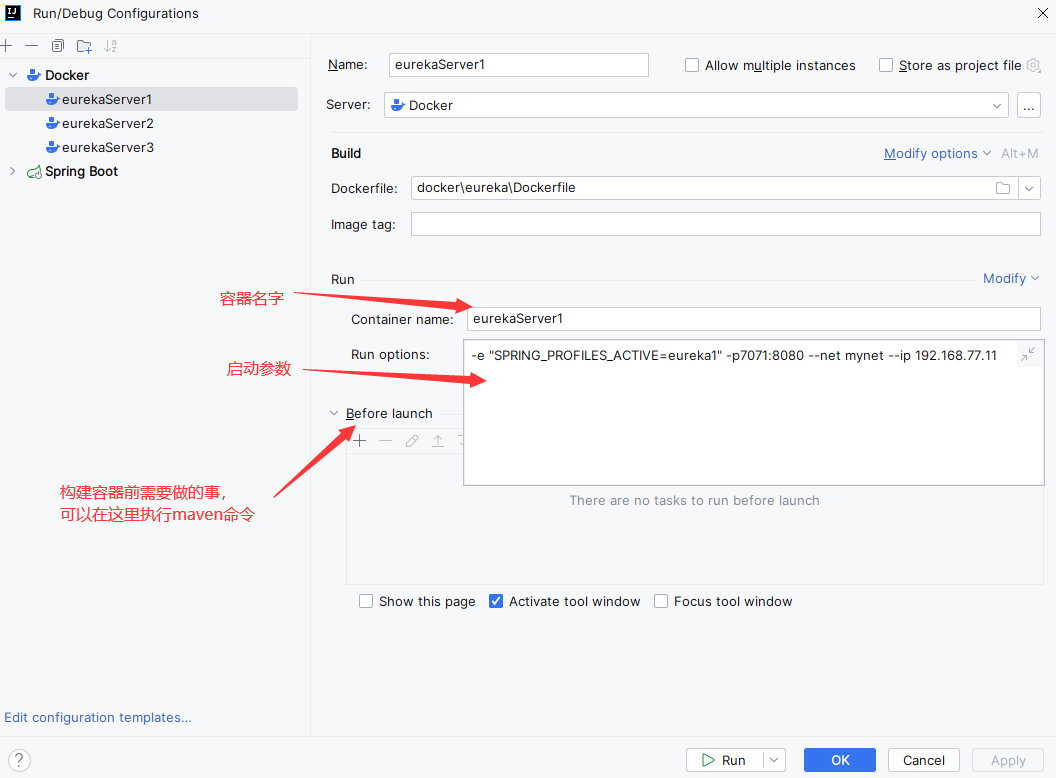
配置启动程序
启动