Docker 
Docker概述 
容器与虚拟机 
- 传统虚拟机,虚拟化出一套硬件,运行一个完整的操作系统,然后在这个系统上运行软件
- 容器内的应用直接运行在宿主机上,容器没有内核,也没有虚拟化硬件,所以轻便了
- 每个容器相互隔离,有属于自己的文件系统,互不影响
DevOps(开发、运维) 
应用更快的交付和部署
- 传统:一堆帮助文档,安装程序
- docker:打包镜像发布测试,一键运行
更快捷的升级和扩缩容
- 使用docker后,部署应用就像搭积木一样
- 项目打包为一个镜像
更简单的系统运维
- 在容器化后,我们开发和测试环境都是高度一致的
更高效的计算机资源利用
- docker是内核级别的虚拟化,可以在一个物理机上运行很多容器实例!服务器性能被压榨到极致
Docker安装 
Docker基本组成 
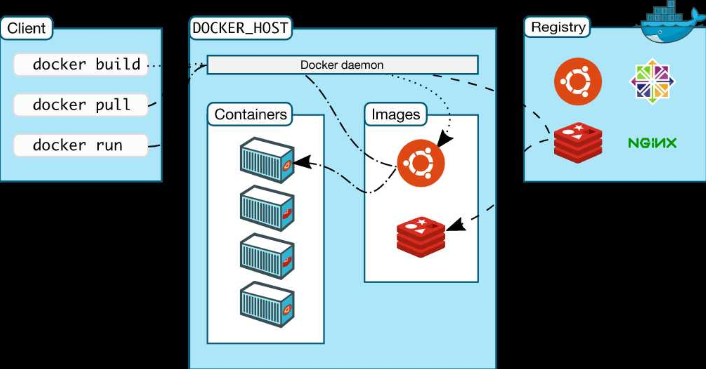
镜像(image):
docker镜像好比一个模板,可以通过这个模板来创建容器服务;一个镜像可以创建多个容器(最终服务运行或项目运行就是在容器中)
容器(container):
docker利用容器技术,独立运行一个或一组应用,通过镜像创建
启动、停止、删除,基本命令
可以将容器理解为一个简易的linux
仓库(repository):
仓库就是存放镜像的地方
docker Hub(默认是国外的)
仓库可以自己配置成国内的
安装docker 
查看环境
可在docker官方,查看对应系统的安装步骤
1#系统版本
2[root@localhost ~]## cat /etc/os-release
安装
帮助文档:
 1#1、卸载旧的docker版本
 2yum remove docker \
 3           docker-client \
 4           docker-client-latest \
 5           docker-common \
 6           docker-latest \
 7           docker-latest-logrotate \
 8           docker-logrotate \
 9           docker-engine
10
11#2、需要的安装包
12yum install -y yum-utils
13
14#3、设置镜像仓库
15yum-config-manager --add-repo \
16    https://mirrors.cloud.tencent.com/docker-ce/linux/centos/docker-ce.repo
17
18#更新软件包索引
19yum makecache fast
20
21#4、安装docker相关的 docker-ce社区版、ee企业版
22yum install docker-ce docker-ce-cli containerd.io
23
24#5、启动docker
25systemctl start docker
26
27#查看docker版本
28docker version
29
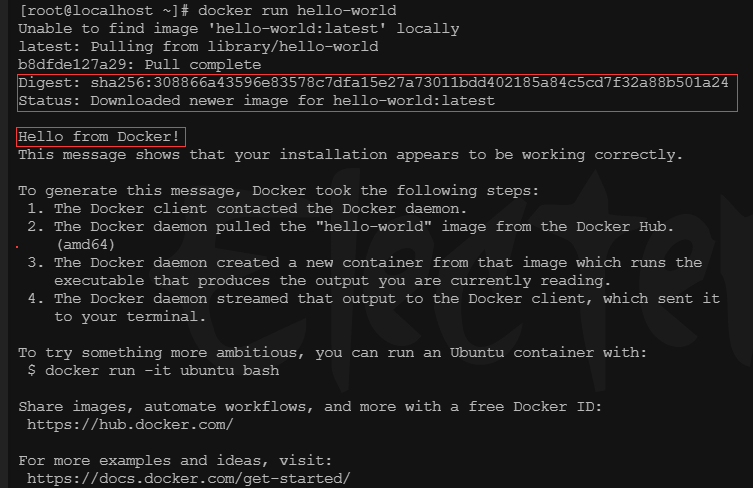
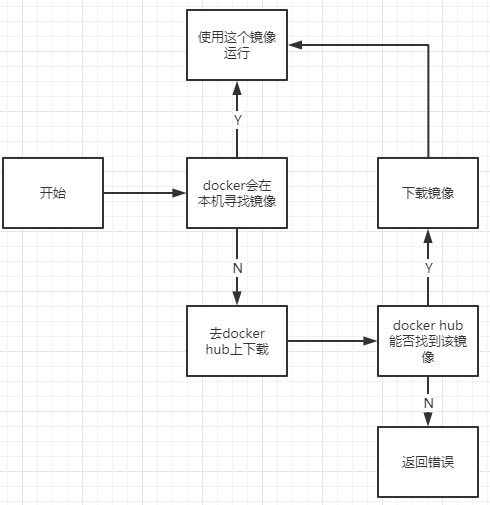
30#6、测试hellow-world,未安装会自动从仓库下载镜像
31docker run hello-world
32
33#7、查看docker镜像
34docker images
35REPOSITORY    TAG       IMAGE ID       CREATED       SIZE
36hello-world   latest    d1165f221234   3 weeks ago   13.3kB
37
38#8、卸载docker(了解)
39#卸载依赖
40yum remove docker-ce docker-ce-cli containerd.io
41#删除目录,/var/lib/docker为docker默认工作路径
42rm -rf /var/lib/docker
43rm -rf /var/lib/containerd
Hello-world启动流程 
底层原理 
docker怎么工作?
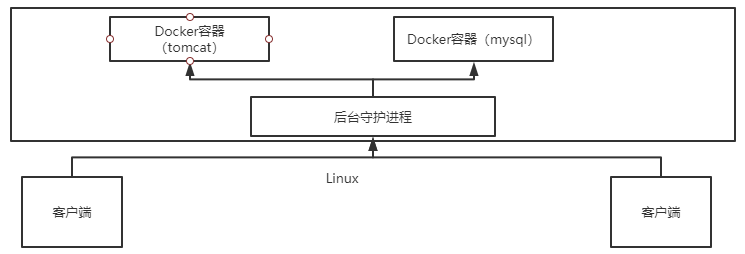
docker是一个Client-Server结构的系统,docker守护进程运行在服务器上,通过Socker从客户端访问!
dockerServer接收到docker-Client的指令,就会执行这个命令!
docker为什么比VM快?
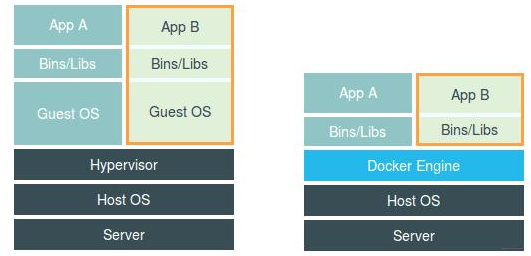
- docker有着更少的抽象层
- docker利用的是宿主机内核,VM需要的是Guest OS,所以新建容器时,docker不需要虚拟机重新加载一个操作系统内核,避免引导(秒级)
Docker常用命令 
帮助命令 
1docker version		#显示docker版本信息
2docker info			#显示docker系统信息,包括镜像和容器数量
3docker 命令 --help	#帮助命令
帮助文档地址:https://docs.docker.com/reference/
镜像命令 
docker images 查看所有本机上的镜像
 1docker images		#查看已有镜像列表
 2docker images -a	#等同于docker images
 3docker images -q	#仅查看镜像ID
 4docker images -help		#查看命令帮助
 5
 6
 7docker search mysql		#搜索 mysql 镜像
 8docker search mysql --filter=STARS=500	#根据条件搜索,这里搜索 STARS 大于500 的
 9
10
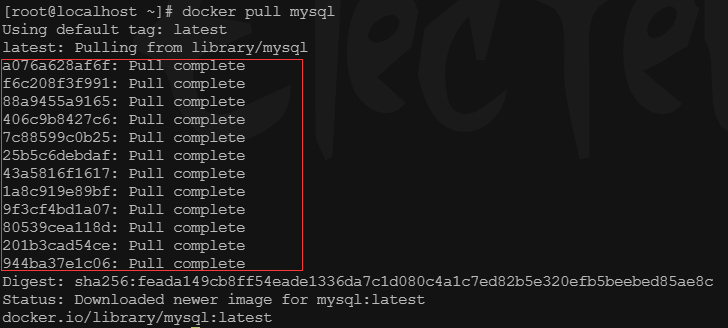
11## docker 下载镜像采用分层下载,只有用下载存在差异的部分(有些镜像存在公共依赖)
12## 可在 docker hub 查询搜索镜像,以及镜像使用参数
13docker pull mysql	#下载镜像,不写版本号默认 latest
14docker pull mysql:5.7	#下载指定版本
15
16
17## -f 参数,是否删除已有的对应容器
18docker rmi -f 镜像ID [镜像ID]		#删除指定ID的镜像
19docker rmi -f $(docker images -aq)		#删除所有镜像
容器命令 
说明:有了镜像才可以创建容器,linux,下载一个 Centos 测试学习
 1#运行容器的命令
 2docker run [可选参数] image
 3
 4#参数说明
 5--name="Name"	容器名字,tomcat01/02等等,用于区分容器
 6--restart       指定容器重启策略,always | no | on-failure
 7-d				后台方式运行
 8-it				使用交互方式运行,进入容器查看内容
 9-p				指定容器端口
10	-p	ip:主机端口:容器端口
11	-p	主机端口:容器端口(常用)
12	-p	容器端口
13-P	指定随机端口
14
15docker pull centos		#下载镜像
16docker run -it centos /bin/bash		#启动并进入容器
17	uname -a			#查看容器内的centos
18	exit	# 直接停止容器并退出
19	Ctrl+P+Q	#容器不停止退出
20
21docker run -d centos		#后台运行(docker容器使用后台运行,就必须要有一个前台进程,否则会自动停止)
22docker run -d centos /bin/sh -c "while true;do echo lei;sleep 1;done"		#可以通过自己写一个shell脚本,使容器不自动停止
23
24docker ps	#列出当前正在运行容器
25    	-a	#列出所有容器
26   	 	-n=?	#显示最近创建的容器
27   		-q	#只显示容器编号
28
29docker inspect mysql	#查看容器详情信息(该命令还可查看镜像、网络等)
30
31docker rm 容器id	#删除指定容器,不能删除运行中容器
32docker rm -f 容器id	#强制删除容器,包括运行中的
33docker rm -f $(docker ps -aq)	#删除所有容器
34
35docker start 容器id		#启动容器
36docker restart 容器id		#重启容器
37docker stop 容器id		#停止容器
38docker kill 容器id		#强制停止容器
39
40#查看指定容器ip地址
41docker inspect --format='{{.Name}}:{{range .NetworkSettings.Networks}}{{.IPAddress}}{{end}}' 容器id
42
43# 查看所有容器ip地址
44docker inspect --format='{{.Name}}:{{range .NetworkSettings.Networks}}{{.IPAddress}}{{end}}' $(docker ps -aq)
45
46# 查看指定容器是否自启
47docker inspect --format '{{.Name}}:{{ .HostConfig.RestartPolicy.Name }}' 容器id
48
49# 查看容器是否自启
50docker inspect --format '{{.Name}}:{{ .HostConfig.RestartPolicy.Name }}' $(docker ps -aq)
51
52# 进入容器(新建shell)
53docker exec -it 容器id bash
54
55# 设置容器自启策略  always | no | on-failure
56docker update --restart always 容器id
其他命令 
查看日志
 1docker logs -tf -tail 容器id 	#查看日志
 2    -tf		#显示日志
 3    --tail number	#显示日志的条数
 4
 5docker logs -f -t --tail 2 5418490896ce		#显示10条日志
 6docker top 容器id		#查看容器中进程
 7docker inspect 5418490896ce	#查看当前运行容器所有相关数据
 8
 9docker exec -it 容器id bashshell	#进入容器后,新开一个终端
10docker attach 容器id	#进入容器后,进入当前正在运行的终端
11
12#从容器拷贝文件到主机上
13docker cp 容器id:容器内路径 目的主机路径
14docker cp 968bf5041902:/home/lei.java /home		#拷贝(先进入容器建立文档,然后在主机上使用命令拷贝出来)
可视化 
docker有许多可视化管理工具
1#portainer/portainer
2docker run -d -p8088:9000 \
3--restart=always -v /var/run/docker.sock:/var/run/docker.sock --privileged=true portainer/portainer
小结 
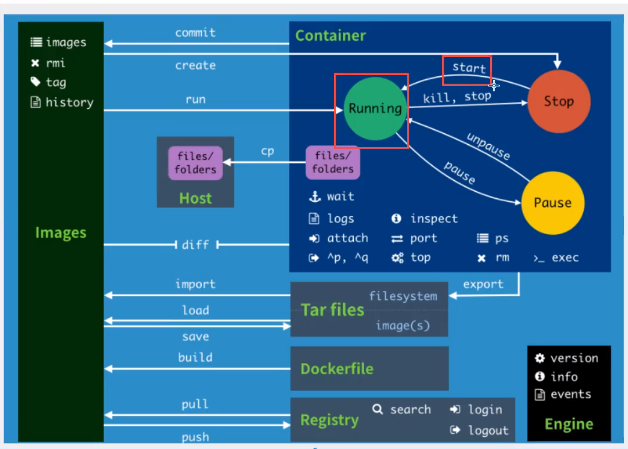
练习 
Docker 安装nginx
 1#1、搜索镜像 可以去docker官网上搜索,有帮助文档
 2#2、下载镜像 pull
 3#3、运行测试
 4
 5#下载nginx镜像
 6docker search nginx		#搜索
 7docker pull nginx	#下载镜像
 8docker images	#查看已有镜像
 9docker run --name="nginx2" -d -p 3344:80 nginx	#启动运行nginx镜像
10docker ps	#查看运行的容器
11docker exec -it nginx2 /bin/bash	#进入容器
12	whereis nginx	#搜索nginx安装在什么地方
13
14#官方用法,容器停止即销毁(一次性的运行)
15docker run -it --rm tomcat:9.0
容器数据卷 
什么是容器数据卷 
如果数据都在容器中,那么删除容器,数据就会丢失!需求:数据可以持久化
MySQL 容器删了,数据丢失!需求:MySQL数据可以存储在本地
容器之间可以有一个数据共享技术!docker容器中产生的数据,同步到本地!
这就是卷技术,目录的挂载,将我们容器内的目录,挂载到 Linux 上面!
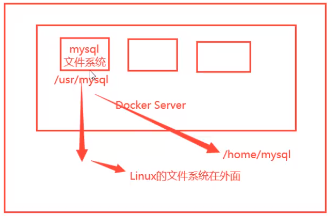
总结:容器的持久化和同步操作!容器间也是可以数据共享的!
使用数据卷 
方式一:直接使用命令挂载 -v
 1docker run -it -v 主机目录:容器内目录 镜像
 2
 3#测试
 4#启动容器,挂载目录
 5docker run -it -v $PWD/centos:/home centos /bin/bash
 6
 7#容器内挂载的目录创建或删除,容器外同步
 8[root@bb4661143603 home]## touch 1.txt
 9[root@localhost home]## ls
10centos
11[root@localhost home]## cd centos/
12[root@localhost centos]## ls
131.txt
14#查看详细信息(挂载信息)
15[root@localhost]## docker inspect bb4661143603
16[
17	......
18	"Mounts": [
19            {
20                "Type": "bind",
21                "Source": "/home/centos",
22                "Destination": "/home",
23                "Mode": "",
24                "RW": true,
25                "Propagation": "rprivate"
26            }
27        ]
28        .....
29]
30#即使容器没有启动,宿主机修改了文件,容器启动时依旧会同步到容器的挂载目录
实例:MySQL安装 
 1#运行容器,数据挂载
 2#MySQL 启动需要设置密码,以下挂载了两次数据卷,并设置了Mysql的root密码
 3#/etc/mysql/conf.d 为mysql配置文件目录
 4#/var/lib/mysql 为mysql数据存储目录
 5#通过以下数据卷方法启动容器,那么即使容器删除,数据依然会在本地保存
 6-d	后台运行
 7-p	端口映射
 8-v	卷挂载
 9-e	环境配置
10--name	容器名字
11[root@localhost ~]## docker run -d -p 3306:3306 -v /home/mysql/conf:/etc/mysql/conf.d -v /home/mysql/data:/var/lib/mysql -e MYSQL_ROOT_PASSWORD=123456 --name mysql-5.7 mysql:5.7
12#测试,注意开启 Linux端口,否则可能会访问失败(以下为Centos7操作方法)
13firewall-cmd --get-active-zones		#运行完成之后,可以看到zone名称
14firewall-cmd --zone=public --add-port=6379/tcp --permanent	#开启端口
15firewall-cmd --reload		#重启防火墙
16firewall-cmd --query-port=6379/tcp		#查看端口是否开启
具名和匿名挂载 
 1#匿名挂载
 2-v 容器内路径
 3docker run --name nginx -d -p 80:80 -v /etv/nginx nginx
 4
 5#查看所有的卷(volume)情况
 6#发现,以下就是匿名挂载,在启动容器时 -v 只写了容器内路径,没有写容器外路径
 7[root@localhost]## docker volume list
 8DRIVER    VOLUME NAME
 9local     5f6260afa9af890a4ac31fd65807f61be2646d380214b1742bc0d6259e5a0802
10
11#具名挂载
12-v 卷名:容器内路径
13[root@localhost ~]## docker run --name nginx3 -d -v myvolume:/etc/nginx nginx
14
15#查看这个卷信息,可以看到文件具体保存在什么位置
16[root@localhost ~]## docker volume inspect myvolume
17[
18    {
19        "CreatedAt": "2021-04-03T14:58:04+08:00",
20        "Driver": "local",
21        "Labels": null,
22        "Mountpoint": "/var/lib/docker/volumes/myvolume/_data",
23        "Name": "myvolume",
24        "Options": null,
25        "Scope": "local"
26    }
27]
所有 docker 容器内的卷,没有指定目录的情况下,都在 /var/lib/docker/volumes/卷名/_data 目录下
通过具名挂载可以快速地找到一个卷,所以通常我们采用具名挂载
1#如何确定是具名挂载还是匿名挂载,还是指定路径挂载
2-v 容器内路径		#匿名挂载
3-v 卷名:容器内路径		#具名挂载
4-v 宿主机路径:容器内路径	#指定目录挂载
扩展
1#通过 -v 容器内路径:ro rw   改变读写权限
2ro	#只读
3rw	#可读可写
4
5#一旦设置了容器权限,容器对我们挂载出来的目录就有限定了
6[root@localhost ~]## docker run --name nginx3 -d -v myvolume:/etc/nginx:ro nginx
7
8#ro 说明该路径只能宿主机操作,容器内无法操作
Dockr 网络 
理解 docker0 
测试
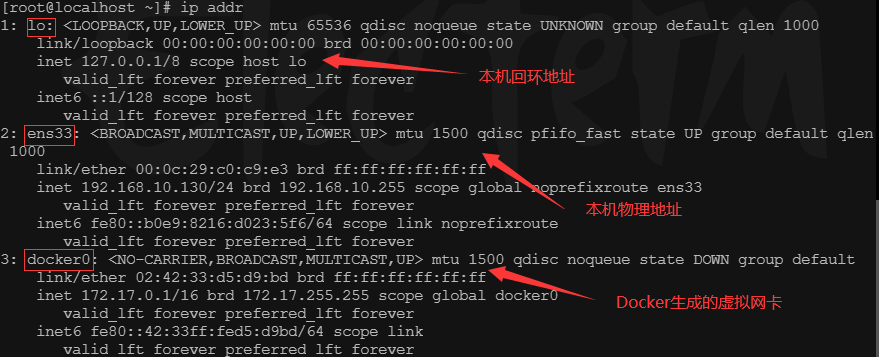
三个网络
 1#问题:docker如何处理容器网络访问的?
 2
 3#测试本机 ping 容器
 4
 5[root@localhost ~]## docker pull tomcat		#下载镜像
 6#启动容器,并查看容器ip地址
 7[root@localhost ~]## docker run -d tomcat ip addr
 8[root@localhost ~]## docker exec -it laughing_faraday ip addr
 91: lo: <LOOPBACK,UP,LOWER_UP> mtu 65536 qdisc noqueue state UNKNOWN group default qlen 1000
10    link/loopback 00:00:00:00:00:00 brd 00:00:00:00:00:00
11    inet 127.0.0.1/8 scope host lo
12       valid_lft forever preferred_lft forever
136: eth0@if7: <BROADCAST,MULTICAST,UP,LOWER_UP> mtu 1500 qdisc noqueue state UP group default
14    link/ether 02:42:ac:11:00:02 brd ff:ff:ff:ff:ff:ff link-netnsid 0
15    inet 172.17.0.2/16 brd 172.17.255.255 scope global eth0
16       valid_lft forever preferred_lft forever
17[root@localhost ~]## ping 172.17.0.2		#进行 ping 测试
18PING 172.17.0.2 (172.17.0.2) 56(84) bytes of data.
1964 bytes from 172.17.0.2: icmp_seq=1 ttl=64 time=0.088 ms
原理
每启动一个docker容器,docker就会给容器分配一个ip;只要安装了docker,就会有一个网卡 docker0桥接模式,使用的技术是 evth-pair技术
再次查看本机 ip
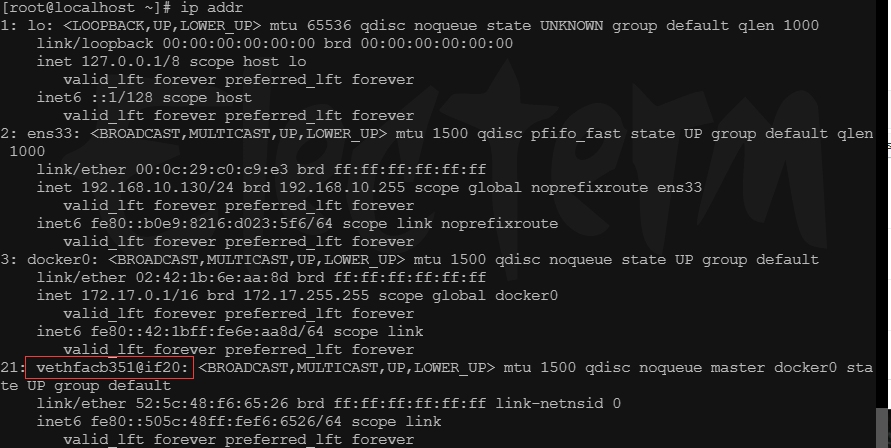
查看容器ip

1#通过以上发现,启动一个容器,会生成一对网卡;容器和主机,这对网卡称为 evth-pair
2#evth-pair就是一对虚拟设备接口,他们是成对出现,一端连着协议栈,一端彼此相连着
3#evth-pair充当一个桥梁,链接各种虚拟网络设备(桥接)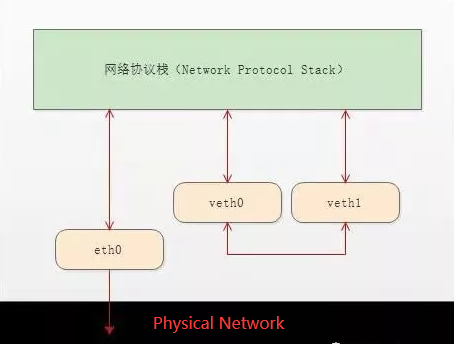
容器之间是可以相互 ping 通的
通信流程图
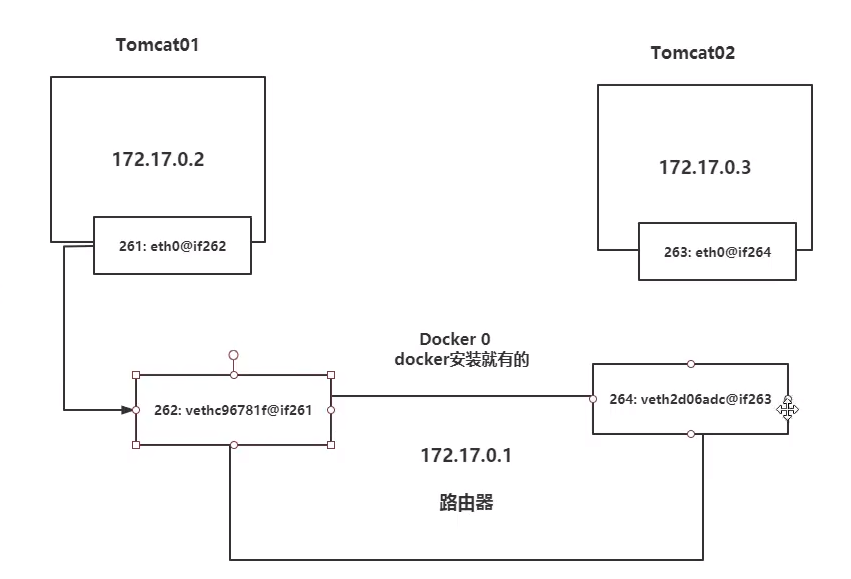
结论:tomcat01 与 tomcat02 是共用的一个路由器,docker0
所有容器默认情况下,都是 docker0 路由的,docker会给容器分配一个默认的IP
小结
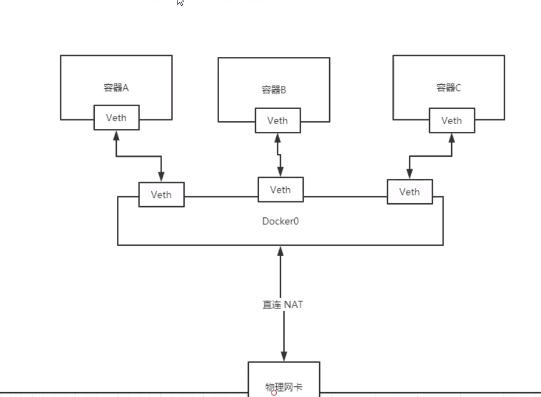
docker 中所有的网络接口都是虚拟的,因为转发效率高(内网转发)
只要容器删除,对应的一对 evth-pair 就会消失
–link 
希望可以通过名字直接访问容器,而不是通过ip地址
 1#通过以下命令,容器之间不能通过名字访问(可以解决),可以通过ip进行访问
 2docker run -d -P --name tomcat1 tomcat
 3docker run -d -P --name tomcat2 tomcat
 4docker exec -it tomcat1 ping tomcat2
 5ping: tomcat2: Name or service not known
 6
 7docker exec -it tomcat1 ping 172.17.0.3
 8PING 172.17.0.3 (172.17.0.3) 56(84) bytes of data.
 964 bytes from 172.17.0.3: icmp_seq=1 ttl=64 time=0.077 ms
10
11#解决方法
12#通过--link可以解决
13docker run -d -P --name tomcat3 --link tomcat2 tomcat
14docker exec -it tomcat3 ping tomcat2
15PING tomcat2 (172.17.0.3) 56(84) bytes of data.
1664 bytes from tomcat2 (172.17.0.3): icmp_seq=1 ttl=64 time=0.079 ms
17
18#通过网络命令查看网络信息
19docker network --help
20Usage:  docker network COMMAND
21Manage networks
22Commands:
23  connect     Connect a container to a network
24  create      Create a network
25  disconnect  Disconnect a container from a network
26  inspect     Display detailed information on one or more networks
27  ls          List networks
28  prune       Remove all unused networks
29  rm          Remove one or more networks
30
分析 –link 原理
 1docker exec -it tomcat3 cat /etc/hosts
 2127.0.0.1       localhost
 3::1     localhost ip6-localhost ip6-loopback
 4fe00::0 ip6-localnet
 5ff00::0 ip6-mcastprefix
 6ff02::1 ip6-allnodes
 7ff02::2 ip6-allrouters
 8172.17.0.3      tomcat2 6630985cb8e8
 9172.17.0.4      45f864f1185c
10
11#可以看到,--link其实就是在容器中的host文件进行了配置
不推荐使用 –link
自定义网络,不适用 docker0
docker0 问题,不支持容器名链接访问
自定义网络 
查看所有docker网络
1docker network ls
2NETWORK ID     NAME      DRIVER    SCOPE
3385ca7094413   bridge    bridge    local
4d6c7c505f7e6   host      host      local
555a39633c2e2   none      null      local
网络模式
bridge:桥接 docker(默认)
none:不配置网络
host:和主机共享网络
container:容器网络连通(局限大,用的少)
测试
 1#之前直接启动的容器,实际有--net参数,而这个就是docker0(默认)
 2docker run -d -P --name tomcat1 --net bridge tomcat
 3
 4#docker0特点,默认,域名不能访问,--link可以打通连接
 5
 6#创建自己的网络(mynet)
 7docker network create --driver bridge --subnet 192.168.0.0/24 --gateway 192.168.0.1 mynet
 8docker network ls	#查看docker网络列表
 9
10docker run --rm -d --name myeureka -p18761:8761 --net mynet  myeureka
网络互联 
自定义的不同网络中的容器互联
1#使用docker network connect 命令
2#使自定义的不同网络中的容器可以互联
3#该命令会向 tomcat2 中添加一个虚拟网卡,ip 为 mynet1 网段的ip地址
4#这样 tomcat2 就同时加入了 mynet1网络和mynet2网络
5
6docker network connect mynet1 tomcat2
7docker exec -it tomcat2 ip addr	#查看tomcat2 ip地址
docker镜像 
镜像是什么 
镜像是一种轻量级,可执行独立软件包,用来打包软件运行环境和基于运行环境开发的软件,它包含运行某个软件所需要的所有内容,包括代码、运行时、库、环境变量和配置文件。
所有的应用,直接打包docker镜像,就可以直接跑起来
如何得到镜像:
- 从远程仓库下载
- 朋友拷贝
- 自己制作一个镜像
docker镜像加载原理 
UnionFS(联合文件系统 UFS)
UnionFS(联合文件系统):UnionFS文件系统(UnionFS)是一种分层、轻量级并且高性能的文件系统,它支持对文件系统的修改作为一次提交来一层层的叠加,同时可以将不同的目录挂载到同一个虚拟文件系统下(unite several directions into a single virtual filesystem)。Union文件系统是docker镜像的基础。镜像可以通过分层来进行集成,基于基础镜像(没有父镜像),可以制作各种具体的应用镜像。
特性:一次同时加载多个文件系统,但从外面看起来,只能看到一个文件系统,联合加载会把各层文件系统叠加起来,这样最终的文件系统会包含所有底层的文件和目录。
docker镜像加载原理
docker的镜像实际上由一层一层的文件系统组成,这种层级的文件系统就是UnionFS
bootfs:bootfs(boot file system)主要包括bootloader和kernel,bootloader主要是引导加载kernel,Linux刚启动时会加载bootfs文件系统,在docker镜像的最底层是bootfs。这一层与我们典型的Linux/Unix系统是一样的,包含boot加载器和内核。当boot加载完成之后整个内核就都在内存中了,此时内存的使用权已由bootfs转交给内核,此时系统也会卸载bootfs。
**rootfs:**rootfs(root file system)在bootfs之上。包含的就是典型Linux系统中的/dev,/proc,/bin,/etc 等标准目录和文件。rootfs就是各种不同的操作系统发行版,比如 Ubuntu,Centos等等。
分层理解 
docker下载镜像时,观察日志输出,可以看到是一层一层的下载
理解:
所有 docker 镜像都始于一个基础镜像层,当进行修改或增加新的内容时,就会在当前镜像层之上,创建新的镜像层
例:假如 Ubuntu 16.04 创建一个新的镜像,这就是新镜像的第一层;如果在该镜像中添加 Python 包,就会在基础镜像层上创建第二个镜像层;如果继续添加一个安全补丁,就会创建第三个镜像层
特点
docker 镜像都是只读的,当容器启动时,一个新的可写层被加载到镜像的顶部,这一层就是通常所说的容器层,容器之下都是镜像层
commit镜像 
1docker commit	#提交容器成为一个新的副本
2docker commit -m="提交的描述信息" -a="作者" 容器id 目标镜像名:[TAG]
3
4#测试
5docker run -d -p 8081:8080 tomcat	#启动默认tomcat
6docker exec -it 9e6d3ccbca7b /bin/bash	#修改容器内容,这里拷贝文件
7	cp -r webapps.dist/* webapps
8docker commit -m="add webapps app" -a="lei"  e8017bfcb8ac mytom:1.2	#将该容器提交为一个新的镜像
9docker images	#查看镜像
如果想保存当前容器的状态,可以使用 commit 提交为一个镜像
push镜像 
可以使用docker官网,需要在docker官网注册账号
这里使用阿里云的镜像服务;登陆阿里云,在容器镜像服务下创建命名空间,然后创建一个镜像的仓库,然后使用命令登录即可
 1docker login --username=lei****huan registry.cn-hangzhou.aliyuncs.com	#登录阿里云docker Registry
 2
 3docker pull registry.cn-hangzhou.aliyuncs.com/tlei/lei:[镜像版本号]	#从Registry中拉取镜像
 4
 5#将镜像推送到Registry
 6docker login --username=lei****huan registry.cn-hangzhou.aliyuncs.com
 7docker tag [ImageId] registry.cn-hangzhou.aliyuncs.com/tlei/lei:[镜像版本号]	#重命名镜像,需要将发布的镜像改到自己账户名
 8docker push registry.cn-hangzhou.aliyuncs.com/tlei/lei:[镜像版本号]
 9
10#将该镜像推送至远程
11docker push registry-vpc.cn-hangzhou.aliyuncs.com/acs/agent:0.7-dfb6816
12
13docker logout	#登出
14
15#例子
16docker commit -a="leiking" e8017bfcb8ac mytom:1.2	#提交镜像
17docker images	#查看所有镜像
18docker tag 86a113c92138 registry.cn-hangzhou.aliyuncs.com/leiking/lei:3.5	#给镜像重新打上标签
19docker push registry.cn-hangzhou.aliyuncs.com/tlei/lei:3.5	#push镜像
20docker pull registry.cn-hangzhou.aliyuncs.com/tlei/lei:3.5	#拉取镜像
docker镜像加速器使用 
登录阿里云,找到容器镜像服务,通过镜像工具下的镜像加速器配置就好
1sudo mkdir -p /etc/docker
2sudo tee /etc/docker/daemon.json <<-'EOF'
3{
4  "registry-mirrors": ["https://l2z6apov.mirror.aliyuncs.com"]
5}
6EOF
7sudo systemctl daemon-reload
8sudo systemctl restart docker
dockerFile(构建镜像) 
dockerfile 就是用来构建 docker 镜像的构建文件!命令参数脚本!
构建步骤:
- 编写一个 dockerfile 文件
- docker build 构建成为一个镜像
- docker run运行镜像
- docker push 发布镜像(dockerHub、阿里云镜像仓库…)
查看centos镜像官方dockerfile:
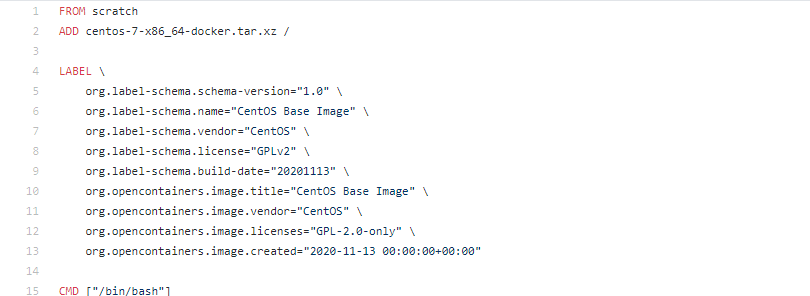
很多官方镜像都是基础包,很多功能没有,我们通常会自己搭建自己的镜像!
基础知识:
- 每个保留关键字(指令)都必须是大写字母
- 指令从上到下依次执行
- #代表注释
- 每一个指令都会创建提交一个新的镜像层,并提交
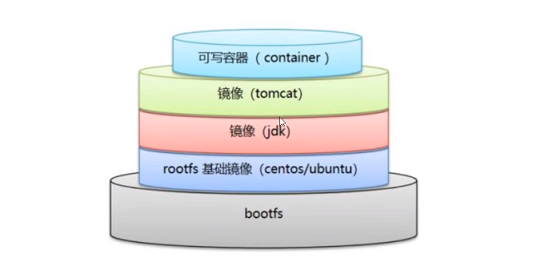
dockerfile是面向开发的,以后发布项目,做镜像,需要编写docker文件
dockerFile指令
| 指令 | 作用 |
|---|---|
| FROM | 基础镜像,一切从这里开始构建 |
| MAINTAINER | 镜像作者,姓名+邮箱 |
| RUN | 镜像构建的时候需要运行的命令 |
| ADD | 添加文件到镜像(自动解压) |
| COPY | 类似ADD, 添加文件到镜像(不解压) |
| WORKDIR | 镜像的工作目录 |
| VOLUME | 挂载目录 |
| EXPOSE | 暴露端口配置,在运行时使用随机端口映射时,也就是 docker run -P 时,会自动随机映射 EXPOSE 的端口 |
| CMD | 指定这个容器启动时要运行的命令,只有最后一个会生效,可被替代 |
| ENTRYPOINT | 指定这个容器启动的时候要运行的命令,可以追加命令 |
| ONBUILD | 当构建一个被继承 dockerFile 这个时候就会运行 ONBUILD 的指令。触发指令 |
| ENV | 构建时设置环境变量,构建和容器运行时生效 |
测试 
构建自己的Centos
编写 dockerfile 配置文件(命名mydockerfile)
shell1FROM centos 2MAINTAINER lei<81497400@qq.com> 3ENV MYPATH /usr/local 4WORKDIR $MYPATH 5RUN yum -y install vim \ 6 && yum -y install net-tools 7EXPOSE 80 8CMD echo $MYPATH 9CMD echo "---end--" 10CMD /bin/bash通过 dockerfile 构建镜像
bash1#构建命令 docker build -f dockerfile文件路径 -t 镜像名:[tag] 2 3docker build -f mydockerfile -t mycentos:0.1 . ## . 代表上下文路径,会将该路径文件打包发送给docker 引擎 4 5#使用docker run 运行; 可以发现在这个centos中可以运行 vim、ipconfig 命令,并默认在 /usr/local 目录,而官方的 centos 是没有 vim 等命令的
实战 
Tomcat镜像
准备镜像文件、tomcat压缩包、jdk压缩包
编写dockerfile文件,官方命名 dockerfile,打包成镜像时不需要指定 dockerfile文件位置,docker 会自动找到该文件
shell1FROM centos 2MAINTAINER lei<81497400@qq.com> 3COPY readme.txt /usr/local/readme.txt 4ADD jdk-11.0.10_linux-x64_bin.tar.gz /usr/local 5ADD apache-tomcat-9.0.44.tar.gz /usr/local 6RUN yum install -y vim 7ENV MYPATH /usr/local 8WORKDIR $MYPATH 9ENV JAVA_HOME /usr/local/jdk-11.0.10 10ENV CLASSPATH $JAVA_HOME/lib/dt.jar:$JAVA_HOME/lib/tools.jar 11ENV CATALINA_HOME /usr/local/apache-tomcat-9.0.44 12ENV CATALINA_BASH /usr/local/apache-tomcat-9.0.44 13ENV PATH $PATH:$JAVA_HOME/bin:$CATALINA_HOME/bin 14EXPOSE 8080 15CMD /usr/local/apache-tomcat-9.0.44/bin/startup.sh && tail -F /usr/local/apache-tomcat-9.0.44/logs/catalina.out构建镜像
shell1#通过 docker build 构建镜像。因为上面dockerfile 官方命名,这里不需要指定 dockerfile 路径 2docker build -t diytomcat .启动镜像
shell1#通过以命令下可以看到 tomcat 镜像启动成功 2docker run --name mytomcat -p 8080:8080 -v /home/tomcat/webapps:/usr/local/apache-tomcat-9.0.44/webapps -v /home/tomcat/logs:/usr/local/apache-tomcat-9.0.44/logs mytomcat:1.0测试,编写一个Hello.jsp,并访问测试
shell1#编写 index.jsp,保存在本地 /home/tomcat/webapps/test/index.jsp,因为目录挂载,会自动同步到容器之中 2cat index.jsp 3<html> 4<head><title>Hello World</title></head> 5<body> 6Hello World!<br/> 7<% 8System.out.println("Your IP address is " + request.getRemoteAddr()); 9%> 10</body> 11</html> 12 13#访问 http://宿主机ip:8080/test/index.jsp 14#如果看到 Hello World!则部署成功
eureka注册中心构建
准备所需文件,jdk包、eureka包 (eureka jar包、启动eureka的脚本、日志存放目录)
shell1#启动脚本,需要个死循环,否则脚本结束,运行的程序也结束了 2#!/bin/bash 3java -jar /usr/local/eureka/springcloud-eureka-server-1.0-SNAPSHOT.jar --spring.profiles.active=eure01 > /usr/local/eureka/log/eure01 & 4java -jar /usr/local/eureka/springcloud-eureka-server-1.0-SNAPSHOT.jar --spring.profiles.active=eure02 > /usr/local/eureka/log/eure02 & 5java -jar /usr/local/eureka/springcloud-eureka-server-1.0-SNAPSHOT.jar --spring.profiles.active=eure03 > /usr/local/eureka/log/eure03 & 6 7while [[ true ]]; do 8 sleep 10 9donedockerfile编写
shell1FROM centos:7 2MAINTAINER lei<81497400@qq.com> 3ADD jdk-11.0.15_linux-x64_bin.tar.gz /usr/local 4ADD eureka.tar.gz /usr/local 5#环境变量 构建及在容器运行时保留 6ENV MYPATH=/usr/local JAVA_HOME=/usr/local/jdk-11.0.15 7ENV CLASSPATH $JAVA_HOME/lib/dt.jar:$JAVA_HOME/lib/tools.jar 8ENV PATH $PATH:$JAVA_HOME/bin 9#为后续的RUN、CMD、ENTRYPOINT指令配置工作目录 10WORKDIR $MYPATH 11RUN yum install -y vim 12RUN yum install -y iputils 13EXPOSE 8761 8762 8763 ## 暴露端口 14RUN chmod 755 /usr/local/eureka/start.sh 15ENTRYPOINT ["/usr/local/eureka/start.sh"] ## 启动容器时执行,不可被覆盖,CMD命令会作为参数传进来构建镜像
shell1docker build -t myeureka .运行镜像
shell1docker run --rm -d --name myeureka -p18761:8761 -p18762:8762 -p18763:8763 myeureka访问测试 http://192.168.10.131:18761/
docker 实例 
docker Compose 
docker Swarm 
CI/CD Jenkins 流水线 
常用应用启动命令 
 1#rabbitMQ启动,指定容器名,rabbitMQ用户名,rabbitMQ密码,rabbitMQmanagement插件,映射端口
 2docker run -d --hostname rabbit \
 3	-p5672:5672 -p15672:15672 --name rabbit \
 4    -e RABBITMQ_DEFAULT_USER=root -e RABBITMQ_DEFAULT_PASS=123456 \
 5    rabbitmq:3-management
 6
 7#redis
 8docker run -d --name redis -p 6379:6379 redis --requirepass "123456"
 9
10#mysql
11# lower_case_table_names=0: 表名和列名是大小写敏感的。这意味着在创建表和查询数据时,需要严格区分大小写。
12# lower_case_table_names=1: 表名和列名是大小写不敏感的。MySQL 会自动将大写字母转换为小写字母。这种方式可以避免因大小写问题导致的错误,但可能会影响到一些依赖于大小写的业务逻辑
13# lower_case_table_names=2: 表名和列名是大小写敏感的,但 MySQL 会自动将大写字母转换为小写字母存储。这种方式可以保证在查询时大小写不敏感,同时保留了大小写信息
14docker run -d \
15	--name mysql -p3306:3306 \
16	-e MYSQL_ROOT_PASSWORD=123456 mysql:8.0 \
17	--character-set-server=utf8mb4 \
18	--collation-server=utf8mb4_unicode_ci \
19	--lower_case_table_names=1
20
21#postgresql
22docker run -d \
23	--name postgres \
24	-p5432:5432 \
25	-e POSTGRES_PASSWORD=123456 \
26	-e PGDATA=/var/lib/postgresql/data/pgdata \
27	-v $PWD/postgres:/var/lib/postgresql/data \
28	postgres
29
30#nginx
31#将配置文件拷贝出来
32docker run -d --name nginx nginx
33mkdir conf
34docker cp nginx:/etc/nginx/nginx.conf $PWD/conf
35docker cp nginx:/etc/nginx/conf.d $PWD/conf
36docker container stop nginx
37docker container rm nginx
38#重新创建容器并挂载目录
39mkdir html
40docker run -d -p 80:80 -p 443:443  \
41		 --name nginxweb \
42		 -v $PWD/html:/usr/share/nginx/html \
43		 -v $PWD/conf/nginx.conf:/etc/nginx/nginx.conf \
44		 -v $PWD/conf/conf.d:/etc/nginx/conf.d \
45		 -v $PWD/logs:/var/log/nginx \
46		 nginx
47
48#halo博客搭建
49mkdir $PWD/.halo && cd ./.halo
50wget https://dl.halo.run/config/application-template.yaml -O ./application.yaml
51docker pull halohub/halo:1.5.3
52docker run -it -d --name halo \
53			-p 8090:8090 \
54			-v /home/lei/docker/halo/.halo:/root/.halo \
55			#--restart=unless-stopped \     #表示docker重启后自动重启该容器
56			halohub/halo:1.5.3
57
58#青龙面板
59docker run -dit \
60  -v $PWD/ql:/ql/data \
61  -p 5700:5700 \
62  --name qinglong \
63  --hostname qinglong \
64  --restart unless-stopped \
65  whyour/qinglong:latest